Qué vas a conseguir
Vas a saber montar un flujo para generar y editar vídeos describiéndoselos a Claude Code: qué instalar, cómo pedirlo para que salga bien y qué herramientas te ahorran tiempo.
43
estilos de cortometraje listos para copiar como prompt, todos hechos por Claude escribiendo código y sin ningún modelo de vídeo. Los verás más abajo.
Durante años, editar un vídeo era abrir un programa, arrastrar clips y pelearse con una línea de tiempo. Hoy yo describo lo que quiero, veo el resultado en pantalla y lo ajusto con una frase. El vídeo se genera como código y se renderiza en mi propio ordenador.
Así hacemos vídeos sueltos y también las clases animadas de Racks University. Aquí tienes lo que uso, el prompt que mejor me funciona y los enlaces para que lo montes tú.
Por qué uso Claude Code y no el chat#
Claude Code vive en la terminal, y eso impone. Pero el flujo es muy simple: escribes lo que quieres en lenguaje normal y Claude trabaja sobre tus archivos.
Lo que se suele creer
«Claude Code es solo para programadores, así que no es para mí.»
Es verdad que nació para programar, pero tú no tienes que escribir código: lo escribe él. Tú describes el vídeo, miras el resultado y pides cambios, igual que se lo pedirías a un editor.
La ventaja que más valoro es dónde queda tu trabajo. Vive en tus carpetas y repositorios, no dentro de una interfaz que puede cambiar de sitio los botones de un día para otro. Claude Code también se actualiza, pero lo que has construido sigue siendo tuyo y sigue donde lo dejaste.
La base: Remotion#
Remotion(se abre en una pestaña nueva) es un framework que crea vídeo con React. Cada fotograma es un componente que depende del tiempo, y al renderizar se genera un MP4. Como el vídeo es código, Claude puede escribirlo, corregirlo y repetirlo con otros datos.
Para empezar necesitas Node.js 18 o superior:
Crea el proyecto
npx create-video@latest
Elige la plantilla Blank y acepta instalar las skills cuando te lo ofrezca.
Instala las dependencias
cd my-video && npm install
Abre Remotion Studio
npm run dev
Es la vista previa en vivo. Cada vez que Claude guarda un cambio, se actualiza sola.
Lanza Claude Code en otra terminal
claude
Dentro de la carpeta del proyecto. Ya puedes describirle tu primer vídeo.
Nota
Remotion es gratis para particulares y equipos pequeños, pero las empresas de más de tres personas necesitan licencia. Revisa las condiciones en remotion.dev antes de usarlo en un proyecto comercial.
Las skills oficiales de Remotion traen comandos que puedes escribir directamente en Claude Code, como /remotion-create para crear un proyecto, /remotion-studio para abrir la vista previa y /remotion-render para sacar el vídeo final. Tienes la lista completa en la documentación de skills de Remotion(se abre en una pestaña nueva).
El prompt: pártelo en pasos#
El error más típico es pegar de golpe todas las escenas en un único prompt. A mí me pasó: Claude Code me respondió que el prompt era demasiado largo. La solución, además, mejora el resultado.
Así no
Un prompt gigante
Crea un vídeo de 21 segundos con siete escenas. Escena 1: [todo el detalle]. Escena 2: [todo el detalle]. Escena 3: [todo el detalle]...
Así sí
Pasos cortos
Paso 1: constantes de estilo y componentes base. Paso 2: escenas 1 y 2. Paso 3: escenas 3, 4 y 5. Paso 4: el resto y la composición final.
Por qué
un prompt enorme puede acabar en el error "Prompt is too long" y, aunque entre, es más difícil corregir una escena sin tocar las demás. Con pasos, cada uno se apoya en el anterior y puedes revisar el resultado antes de seguir.
Esta es la plantilla que uso. Cópiala y rellena los huecos:
Plantilla de prompt para un vídeo
14 huecos por rellenar
PASO 1 — BASE
Crea un proyecto Remotion en formato [VERTICAL O HORIZONTAL] a [FPS] fotogramas por segundo. Lee style.json y úsalo para los colores y las tipografías. Crea los componentes reutilizables: [ETIQUETA], [TÍTULO ANIMADO] y [TERMINAL CON TECLEO].PASO 2 EN ADELANTE — ESCENAS (2 o 3 por prompt)
Escena [NÚMERO] (frames [INICIO] a [FIN]): [QUÉ APARECE EN PANTALLA], con la animación [TIPO DE ANIMACIÓN] y un retraso de [FRAMES] entre elementos.REGLAS PARA TODAS LAS ESCENAS
Animaciones con spring(), sin rebotes exagerados.
Cada beat: unos 0,8 segundos de movimiento y 1 a 1,5 segundos de pausa.
Transición entre escenas: fundido por negro de [FRAMES] frames.
Después de cada escena, renderiza un frame de muestra y revísalo antes de seguir.
Al final: render en [RESOLUCIÓN] y audio normalizado a [LUFS] con ffmpeg.
Si tienes un archivo style.json con tu identidad visual (colores, tipografías, esquinas), dáselo desde el primer paso. Así todos tus vídeos salen con el mismo estilo.
Skills y MCPs que uso#
Las skills le enseñan a Claude buenas prácticas, y los MCPs le dan herramientas nuevas.
MCP
Un MCP (Model Context Protocol) es un estándar para conectar a Claude con herramientas y servicios externos.
En llano: es un enchufe que le añades a Claude para que sepa hacer algo nuevo, como generar una voz, grabar la pantalla o abrir un programa de 3D.
son como las apps de tu móvil. El móvil ya funciona sin ellas, pero cada app le enseña a hacer una cosa más.
MCPs#
- remotion-media-mcp genera imágenes, música, efectos, voz y subtítulos y los deja en
public/, listos para Remotion. Necesita una API key de kie.ai. Repositorio(se abre en una pestaña nueva). Instalación:claude mcp add remotion-media -e KIE_API_KEY=tu-clave -- npx remotion-media-mcp - remotion-mcp-app deja que el modelo escriba Remotion y muestra el vídeo en un reproductor dentro del chat. Repositorio(se abre en una pestaña nueva).
- chuk-mcp-remotion es un servidor con sistema de diseño para generar proyectos Remotion. Repositorio(se abre en una pestaña nueva).
- remotion-vision-mcp devuelve capturas de fotogramas para que Claude revise su propio vídeo antes de dártelo. Ficha(se abre en una pestaña nueva).
- Blender MCP conecta Blender con Claude para escenas en 3D. Repositorio(se abre en una pestaña nueva). Instalación:
claude mcp add blender uvx blender-mcp. Recoge telemetría por defecto: revisa su política de datos y desactívala conDISABLE_TELEMETRY=truesi quieres. - Tella sirve para grabar pantalla. Instalación:
claude mcp add --transport http --scope user tella https://api.tella.com/mcp
Skills#
- Remotion (oficial):
npx skills add remotion-dev/skills. Cubre animación, audio, subtítulos, transiciones y renderizado. - Animación dibujada a mano en canvas:
npx skills add https://github.com/alesha-pro/tools --skill hand-drawn-canvas-animation.
Clases animadas con voz y diapositivas compartidas#
En Racks University usamos este mismo sistema para crear clases animadas. El proceso tiene tres pasos:
- Preparamos el guion en texto limpio, con las pausas marcadas, por ejemplo
<break time="1.0s" />. - Generamos la voz en ElevenLabs.
- Remotion monta las escenas sincronizadas con el audio.
Para las diapositivas hay una skill compartida entre los profes. Todos la usamos, así que todas las clases mantienen el mismo estilo sin que cada profesor tenga que diseñar desde cero. Cambiar el aspecto de todas es tocar una sola skill.
Inspiración: 43 estilos hechos en código#
Si te falta imaginación, mira Lemo-Opuscar(se abre en una pestaña nueva). Es una colección de 43 estilos de cortometraje, cada uno con un archivo STYLE.md que Claude puede usar como guía, y todos los cortos de demostración están hechos íntegramente en código por Claude Opus 5.5. Estos cuatro son una muestra:
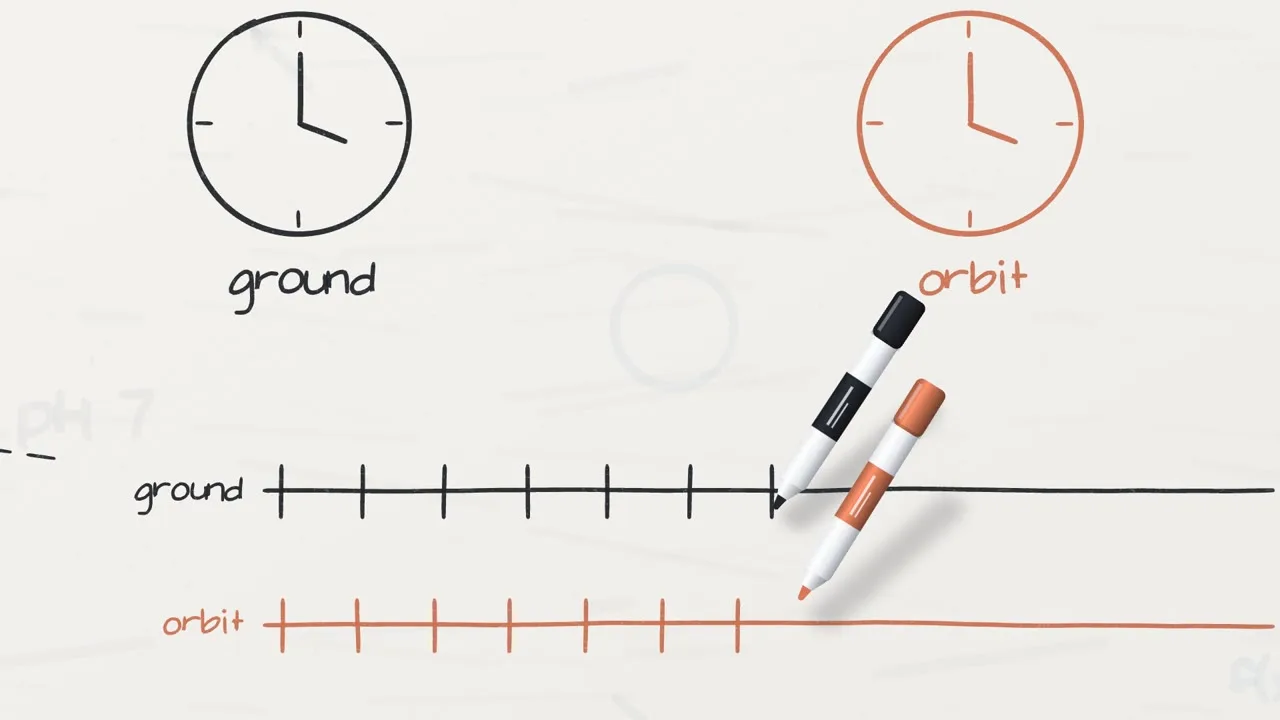
Whiteboard Explainer: pizarra explicativa, ideal para cursos y divulgación.
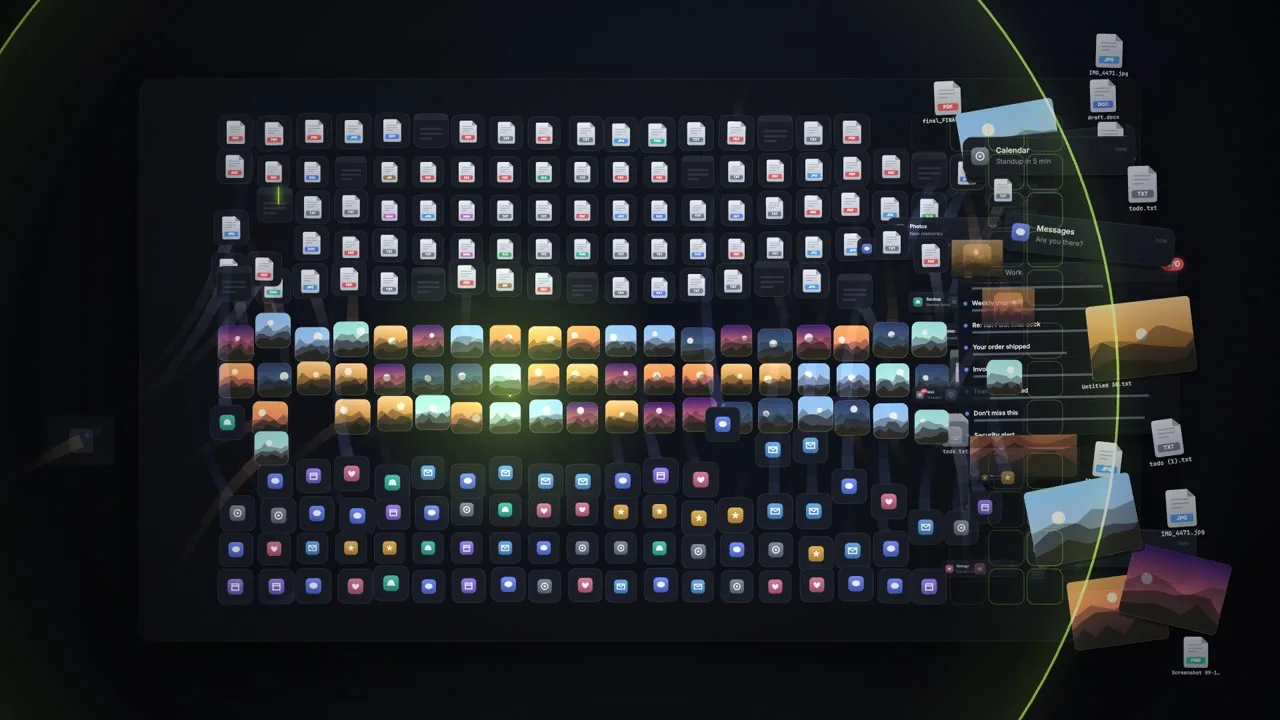
Dark Tech Keynote: pensado para lanzamientos de producto.
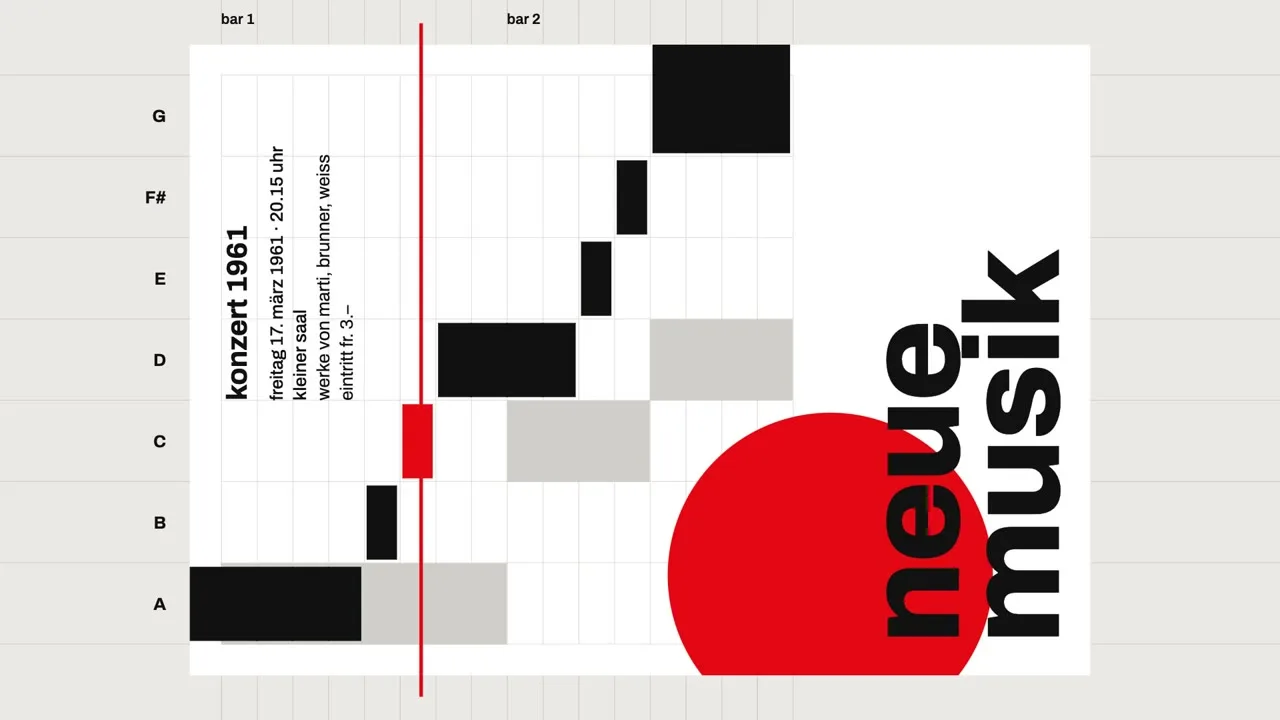
Swiss Motion Graphics: tipografía y composición para identidad de marca.
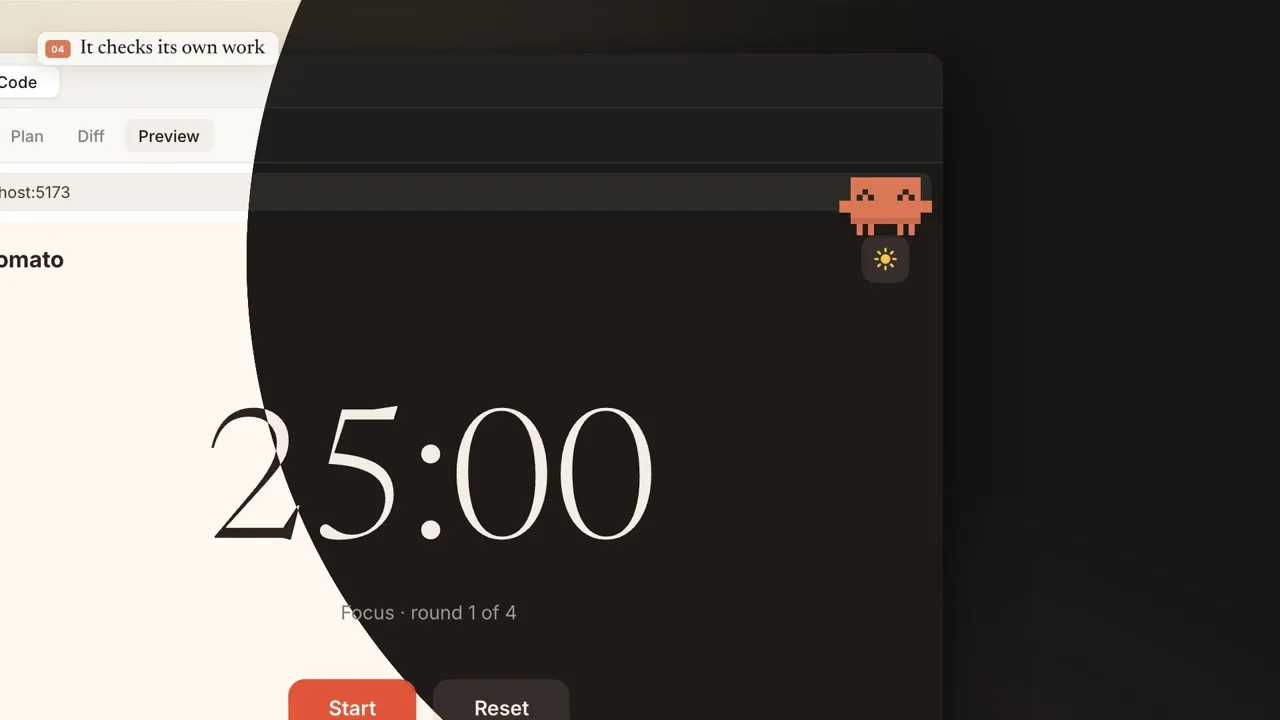
Living Screencast: ideal para tutoriales de producto.
Se instala como plugin de Claude Code:
claude plugin marketplace add lemomo-ai/lemo-opuscar
claude plugin install lemo-opuscar@lemolab
La primera vez que lo usas descarga las guías y los prompts de estilo a ~/lemo-opuscar. Después le pides un corto en el estilo que quieras y la historia la pones tú. El repositorio es MIT, aunque los recursos de terceros de sus demos conservan su propia licencia. Tienes el código en GitHub(se abre en una pestaña nueva) y todos los cortos en la galería(se abre en una pestaña nueva).
Dos herramientas para ir más allá#
Theatre.js es un editor de motion design visual para la web, con timeline y curvas de animación. Es útil cuando quieres ajustar la sensación de una animación a mano, en lugar de con números en el código. No renderiza vídeo por sí solo, así que se complementa con Remotion. Aquí tienes su curso rápido:
Nota
El README de Theatre.js indica que la versión 1.0 se está desarrollando temporalmente en un repositorio privado. Además, su paquete de estudio tiene licencia AGPL y el núcleo es Apache. Repositorio: github.com/theatre-js/theatre(se abre en una pestaña nueva).
Orca es un IDE gratuito y de código abierto (MIT) que ejecuta varios agentes, entre ellos Claude Code, en paralelo. Cada uno trabaja en su propio worktree de git, así que no se pisan: por ejemplo, un vídeo en cada uno. También tiene app móvil para supervisar a tus agentes desde el teléfono. Se instala con brew install --cask stablyai/orca/orca y está en github.com/stablyai/orca(se abre en una pestaña nueva). Recoge datos de uso anónimos que se pueden desactivar. Es para cuando ya domines Claude Code, no para empezar: Claude Code solo es más sencillo.
Qué tener en cuenta#
- El renderizado tarda. Remotion captura fotograma a fotograma, así que un vídeo largo puede llevar un buen rato. Revisa frames sueltos antes de renderizar todo.
- El audio, escúchalo tú. Claude puede comprobar los niveles con números, pero no oye el resultado.
- Empieza pequeño. Un intro de cinco segundos te enseña el flujo completo y te ahorra frustraciones.
En resumen
- Describe el vídeo en pasos cortos, con tu archivo de estilo, y revisa un frame antes de seguir.
- Remotion es la base: las skills le enseñan a Claude a usarlo y los MCPs le dan herramientas.
- Empieza con un intro de cinco segundos y copia un estilo de Lemo-Opuscar cuando busques inspiración.